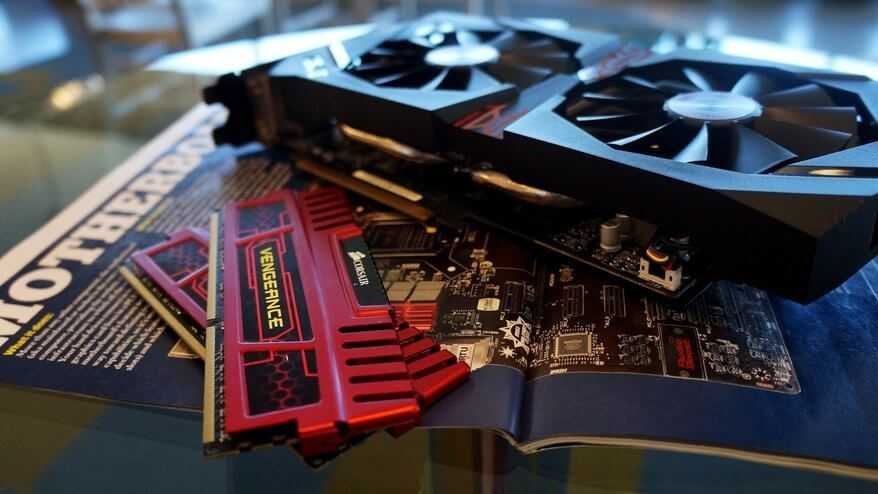
Det videospil, du ivrigt har ventet på, er endelig her. Du skal redigere billeder eller videoer til arbejdet. Du har lige tændt din computer og oplever et skærmproblem. Uanset om det er til spil, professionel brug eller fejlfinding af computeren, skal du absolut kende specifikationerne for det grafikkort, der er installeret i din pc.
Ja, sandelig! Det ville være en skam at opdage enhver form for inkompatibilitet eller at lade en computer være ubrugelig på grund af manglende kendskab til disse oplysninger.
Forestil dig! Du har lige købt det nyeste videospil. Du har ventet i flere måneder. Spændt på at spille starter du det på din computer, udgiverens logo vises, og så… ingenting. Sort skærm. Fuld af håb geninstallerer du det… Samme resultat. Sort skærm. Du beslutter dig for at tjekke spillets manual for at finde ud af minimumssystemkravene. Tvivlen sniger sig ind, når du læser grafikspecifikationerne.
Har du nok RAM? Har du et AMD- eller Nvidia-grafikkort ?

Så du prøver at identificere dit grafikkort. Måske skal du bare opdatere driveren. Men uden held ... Du har ikke længere kassen, du har ikke gemt nogen af manualerne. Super frustrerende!
Et lignende problem kan opstå, når man redigerer videoer, retoucherer fotos eller udfører reparationer . Uden at kende modelnavnet og driverversionen er det svært overhovedet at overveje at besøge producentens hjemmeside for at få en opdatering eller andre oplysninger.
Selvfølgelig prøver man at huske dem ved at surfe på internettet. Men det nytter ikke noget… Disse kort har navne, der er umulige at huske.
For at styrke din moral og måske forhindre dig i at skynde dig at købe et nyt grafikkort eller en anden computer, er her en kort guide, der fra A til Z forklarer, hvordan du identificerer dit grafikkort ved blot at bruge brugerfladen i dit Windows eller Linux-operativsystem.
På bare få minutter kan du handle effektivt!
Identifikation af dit grafikkort i Windows.
Windows -operativsystemer (version 10, 8.1, 8, 7 og XP tilsammen) 86,88% af det globale for operativsystemer
Det er derfor sandsynligt, at du bruger dette operativsystem.

Gode nyheder! De tre beskrevne metoder til at identificere dit grafikkort fungerer uanset din Windows . Det kræver blot et par klik!
Det er altid nemmere med en video! Sådan finder du ud af dit grafikkort i Windows 10.
Første metode: via menuen "Enhedshåndtering"
- Højreklik med musen på "Start"-knappen ("Windows"-logoet), der er placeret nederst til venstre på skærmen.
- Vælg "Enhedshåndtering" fra menuen.
- I fanen "Generelt" finder du kortproducenten;
- Du har kortets navn i fanen "Detaljer" (i feltet "Værdi")
- Under fanen "Driver" kan du se driverversionen og dens dato.
- Når du har fundet de oplysninger, du leder efter, skal du klikke på "Annuller" nederst til højre i dette vindue for at afslutte og vende tilbage til skrivebordet.
Anden metode: via menuen “DirectX Diagnostic Tool”.
- Højreklik med musen på "Start"-knappen ("Windows"-logoet), der er placeret nederst til venstre på skærmen.
- Et vindue vises; vælg "Kør".
- I feltet "Åbn" skal du skrive "dxdiag" og klikke på "OK".
- Vinduet "DirectX Diagnostic Tool" åbnes. Vælg fanen "Skærm". Til venstre finder du oplysninger om dit grafikkort under overskriften "Enhed". Til højre, under "Drivere", finder du oplysninger om dit korts aktuelle driver.
- Klik på "Afslut" nederst til højre i vinduet for at afslutte.
Tredje metode: med 3 klik.
- Højreklik et vilkårligt sted på skrivebordet.
- Vælg "Skærmopløsning" i den menu, der åbnes.
- Der vises et vindue. Klik på "Avancerede indstillinger" i nederste højre hjørne.
Alle oplysninger om dit grafikkort bliver tilgængelige under fanen "Kort".
Identifikation af dit grafikkort under Linux/Ubuntu

Linux' andel af det globale marked for operativsystemer synes at være meget mindre end giganten Microsofts. Ifølge den samme undersøgelse anslås denne andel til 2,33% (Kilde: NetMarketShare – august 2020)².
Gratis, stabilt, højtydende… Trods sine mange fordele har Linux-systemet stadig mange fans.
Fans af dette operativsystem, bare rolig. Jeg guider jer også.
Metoden for Ubuntu-brugere.
- Gå til øverste højre hjørne af din skærm. Klik på knappen "Start".
- En rullemenu vises. Vælg "Systemindstillinger".
- I vinduet med titlen "Systemindstillinger" skal du klikke på "Detaljer".
- Et nyt vindue vises (med navnet "Detaljer"). Vælg fanen "Oversigt" eller "Om" (disse faner er placeret til venstre) afhængigt af din Ubuntu-version.
Fra da af har du adgang til adskillige oplysninger, herunder en linje dedikeret til dit grafikkort.
Metoden for Linux Mint-brugere
- Klik på "Menu" nederst til venstre på din skærm.
- Indtast "Indstillinger" i søgefeltet.
- Klik på "Menu" nederst til venstre på din skærm.
- Indtast "Indstillinger" i søgefeltet.
Et nyt vindue vises med nyttige oplysninger om dit grafikkort.
Identifikation af dit grafikkort til fejlfinding (for ejere af stationære pc'er)
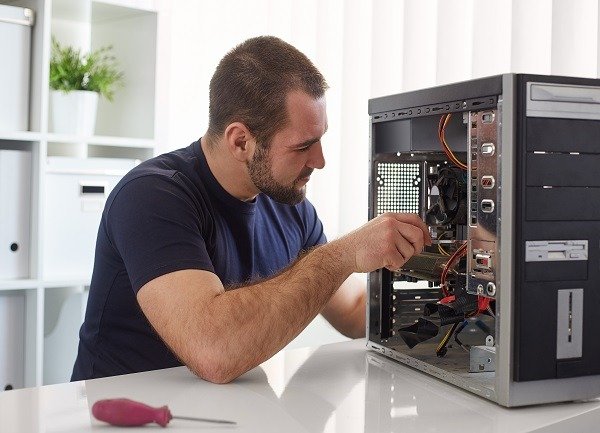
De tidligere metoder er meget effektive og tilgængelige. De er dog ubrugelige, hvis du ikke har noget display på skærmen.
Sidste udvej: åbn dit kabinet, og søg om muligt direkte efter oplysninger om dit grafikkort.
Operationen er ikke overdrevent kompleks, men du skal være organiseret og gå forsigtigt frem. Det ville være en skam at beskadige alt dit udstyr.
Her er nogle generelle forholdsregler, du skal tage, hvis du ønsker at fjerne dit grafikkort:
- Sluk computeren helt ned, og tag alle kabler ud, før du fortsætter.
- Find de skruer, der skal fjernes, og find de rigtige skruetrækkere.
- Stil dig på en ren, hård og stabil overflade (helst et træbord, undgå tæppebelagte gulve osv.).
- Før du rører ved dit grafikkort eller andre komponenter, skal du aflade statisk elektricitet. Rør ved en metalgenstand, der er i kontakt med jorden (en radiator osv.). Hvis du ikke gør det, risikerer du at beskadige en komponent.
- Tving det aldrig ! Du skal sandsynligvis fjerne skruer og/eller frigøre en sikkerhedsfunktion. Hvis dit grafikkort ikke kan tages ud, er der sandsynligvis en årsag.
Nu ved du, hvordan du identificerer dit grafikkort. Uanset hvilket operativsystem du bruger, er et par klik nok til at få de vigtigste oplysninger.
Disse metoder har én fordel: du undgår at downloade software, der er designet til at indhente disse oplysninger. Sig farvel til risikoen for virus, og spild ikke mere tid på at overveje, hvilken software du skal vælge baseret på utallige anmeldelser.
Nu er det din tur. Hvilken metode vil du vælge? Jeg opfordrer dig til at dele dine tanker i kommentarerne. Jeg vil meget gerne høre dine indtryk og diskutere dette yderligere med dig.