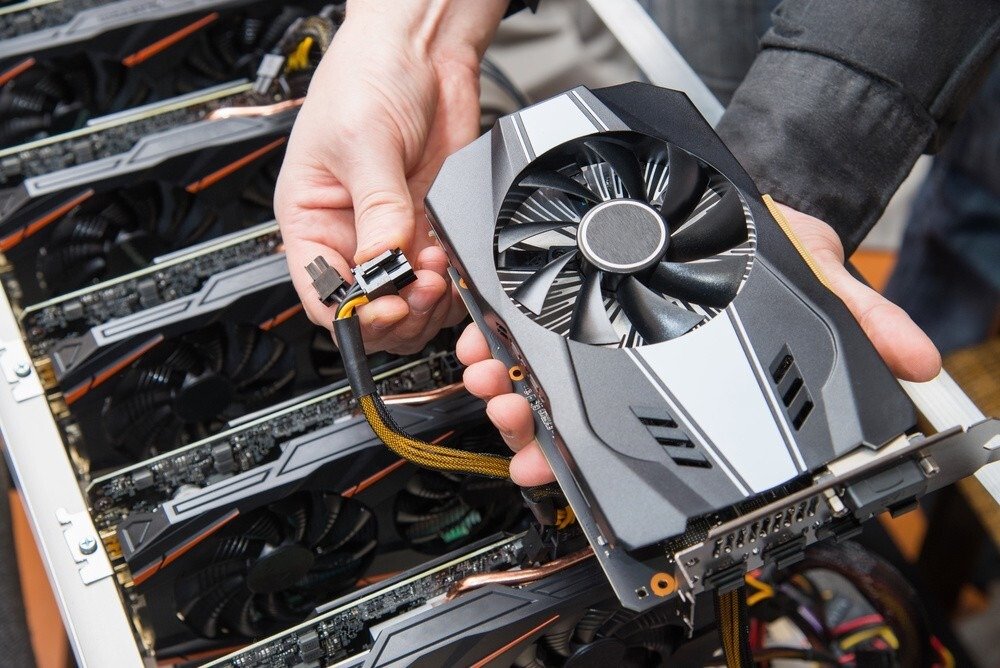
Forestil dig, at du sidder ved din computer, og dit grafikkort pludselig går i stykker. I de fleste tilfælde er symptomerne ikke altid helt tydelige. Vi vil dog se på, hvordan du kan se, om dit grafikkort er dødt.
Bemærk: Ved første øjekast kan grafikkortet være dødt, men en elektronikprofessionel kan muligvis reparere det.
I resten af denne artikel vil vi bruge udtryk som "kan være død", "sandsynligvis død" osv. Disse er blot forholdsregler for skrivestil. Da vi ikke har grafikkortet i vores besiddelse, kan vi ikke med sikkerhed sige, om kortet er dødt eller ej. Du vil dog have nok information her til at foretage en foreløbig diagnose.
Advarsel: Hver handling skal udføres roligt og uden distraktioner. Forkerte handlinger kan beskadige din computer. Vi kan ikke holdes ansvarlige for konsekvenserne af forkert håndtering.
Start med at tjekke dit udstyr
For at undgå at gå den forkerte vej fra starten, skal du kontrollere dit udstyr:
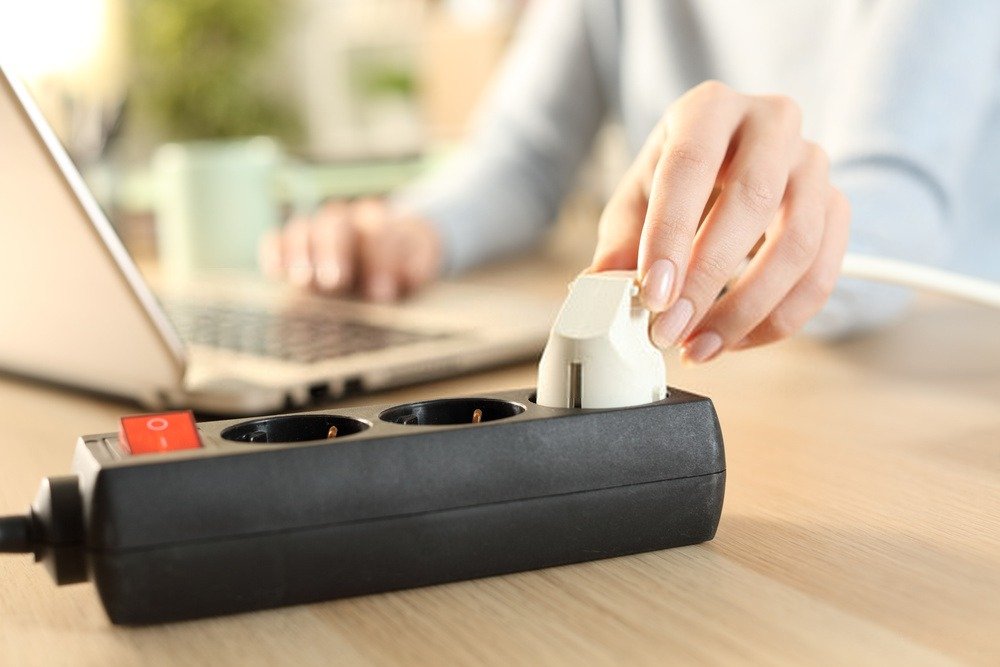
Trin 1: power supply stikkontakten for en sikkerheds skyld.
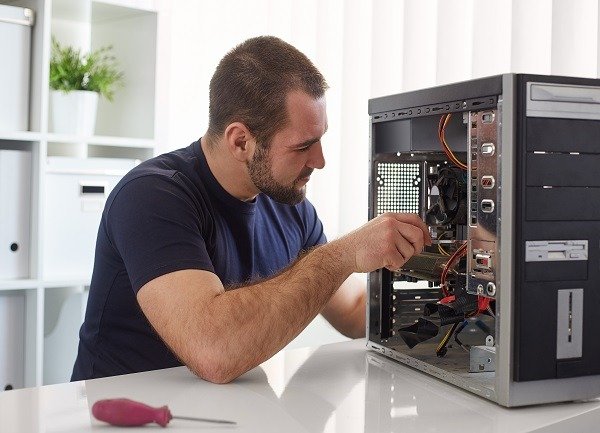
Trin 2: Åbn din computer, og frakobl derefter grafikkortet fra bundkortet. Tilslut det korrekt igen. Dette gælder selvfølgelig kun for computere med et dedikeret grafikkort, der ikke er integreret i bundkortet.
Hvis du har en anden computer tilgængelig, der kan acceptere dette grafikkort, kan du tilslutte det til den computer og se, hvad der sker. Hvis alt fungerer fint på den anden computer, og skærmen er perfekt med dit grafikkort, kan du konkludere, at kortet i sig selv muligvis ikke er problemet.
Men lad os vende tilbage til computeren, hvor der er et problem.
Trin 3: Fjern hukommelsesmodulerne, og installer dem igen. Defekte hukommelsesmoduler kan nogle gange forårsage systemustabilitet.
Trin 4: Genstart computeren. Hvis problemet fortsætter, kan du fortsætte til de næste trin.

Hvordan kan man se, om et grafikkort er dødt? De mest almindelige tegn
Trin 1: Hvis du ser en del af billedet forsvinde, mens resten af billedet er fint, skal du genstarte computeren. Hvis billedet stadig er beskåret, kan dit grafikkort være defekt.
Trin 2: Når det er sagt, kan skærmproblemer også skyldes et problem med skærmen. For hurtigt at udelukke denne mulighed skal du bruge en anden skærm og kontrollere, at alt fungerer korrekt. Hvis alt vender tilbage til det normale, og billederne vises korrekt, ligger problemet hos skærmen og ikke grafikkortet.
Trin 3: Prøv på samme måde at bytte kablerne, der forbinder dit grafikkort med din skærm. Hvis du har en anden computer med lignende kabler, kan du prøve at bytte dem. Sørg for, at de nuværende kabler fungerer korrekt på den anden computer, og at kablerne fra den anden computer fungerer korrekt på din nuværende computer.
Her er nogle andre tegn, der tyder på, at grafikkortet sandsynligvis er dødt:
- Farverne ændrer sig og bliver lysere eller mørkere tilfældigt
- Mærkelige farvede firkanter eller linjer vises på skærmen
- Der opstår artefakter; artefakter er uønskede visuelle fejl eller effekter. Generelt er artefakter forårsaget af overdreven overclocking*, høje temperaturer eller endda for meget støv.
Disse uønskede grafiske effekter er tegn på, at dit grafikkort har problemer eller sandsynligvis er dødt.
*Overclocking er en teknik, der involverer at øge processorens clockfrekvens for at forbedre ydeevnen.
Problem med grafikkortet: Tilfældige skærmnedbrud
Når din skærm tilfældigt går ned, og/eller du får en sort eller blå skærm, skal du fortsætte som følger:
Trin 1: Kontroller, at tastaturet, musen og anden hardware stadig er tændt på tidspunktet for nedbruddet. Hvis du spillede et spil eller lyttede til musik, burde du stadig kunne høre lyd fra dine højttalere. Der vil dog ikke være noget billede på skærmen.
Trin 2: Hvis du har en anden skærm tilgængelig, skal du udskifte din nuværende skærm med den anden for at sikre, at det ikke er et skærmproblem.
Trin 3: Genstart din computer. Hvis problemet fortsætter, kan vi konkludere, at dette skærmproblem kan skyldes dit grafikkort.
Som tidligere beskrevet, tøv ikke med at teste dine kabler også.
Ignorer ikke advarslerne

Hvis du oplever hastighedsnedgang, når du udfører intensive grafikopgaver, skal du være opmærksom. Der kan kortvarigt vises en blå skærm. Dette kan især forekomme, når du bruger ressourcekrævende applikationer såsom 3D-videospil, film i høj kvalitet osv.
Hvis din skærm fryser regelmæssigt, når der ikke var et sådant problem før, kan det være en advarsel om, at dit grafikkort er ved at dø.
Støjen fra grafikkortets blæser
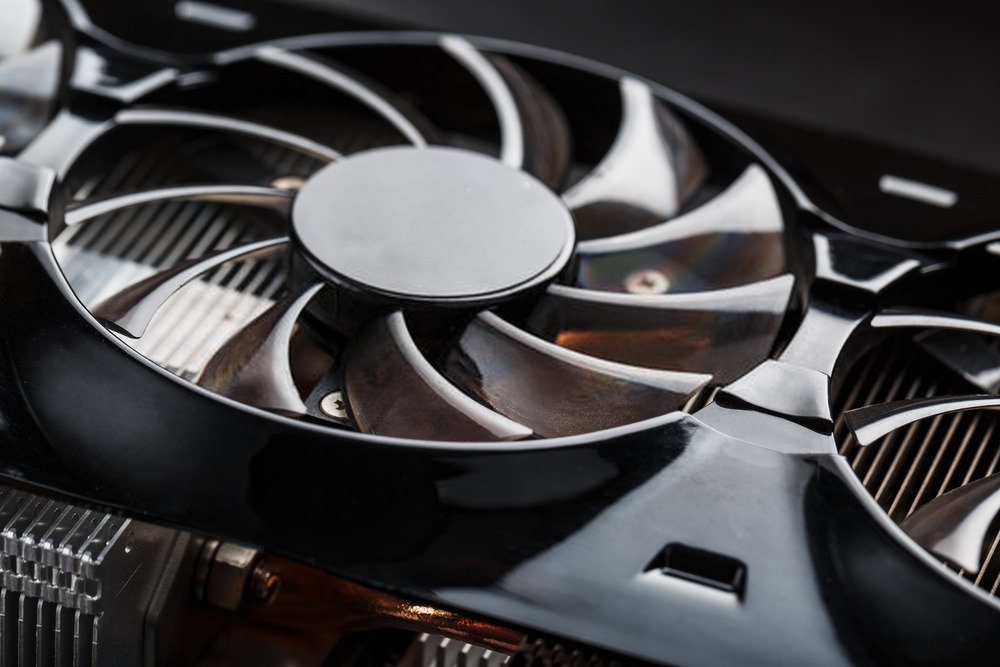
Når grafikkortet bliver for varmt, fungerer grafikkortets blæser ikke korrekt. Hvis grafikkortets blæser er højere end normalt, kan du følge disse enkle trin:
Trin 1: Sluk computeren.
Trin 2: Rengør grafikkortets blæser.
Trin 3: Genstart computeren.
Hvis blæseren fortsætter med at larme meget, kan det komme fra grafikkortet.
GPU-stresstest med MSI Afterburner
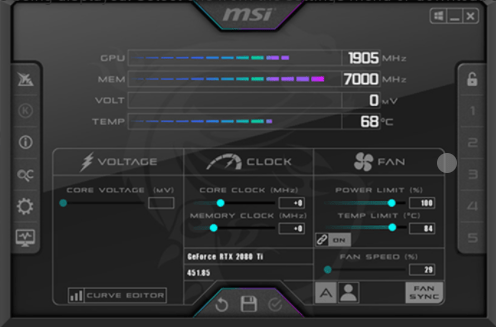
MSI Afterburner er den mest kendte software til overclocking af grafikkort. Det er gratis. Det giver dig også mulighed for at diagnosticere kortets grafikydeevne.
Denne analyse udføres ved hjælp af deres benchmarkværktøj kaldet MSI Kombustor , som kører adskillige GPU-stresstests. GPU'en er, for dem der ikke ved det, grafikkortets grafikprocessor. Denne software er kompatibel med alle GPU'er, ikke kun dem fra MSI.
Disse tests giver dig mulighed for at se, hvor godt dit grafikkort reagerer på stress. Hvis resultaterne er positive, er alt fint. Hvis testresultaterne ellers er negative, bør du overveje at udskifte kortet.
Da MSI Kombustor bruger Furmark-værktøjet til stresstestdelen, vil vi gå direkte til studiet af denne software i resten af vores artikel.
Hvis du vil vide mere om MSI AfterBurner-værktøjet, skal du klikke på følgende link: https://fr.msi.com/Landing/afterburner/graphics-cards
Furmark GPU stresstest

FurMark er et benchmark- og stresstestningssoftware til GPU'er. Det giver dig mulighed for at analysere grafikkortets ydeevne under tung belastning. Det er et gratis og brugervenligt værktøj.
Trin 1: Indtast "Furmark" i Google.
Trin 2: Vælg linket til editoren "Geeks3d".
Trin 3: Download softwaren.
Trin 4: Dobbeltklik på den eksekverbare fil for at starte den.
Trin 5: Kør stresstesten. Dette vil presse dit grafikkort til 100 %. Ideelt set bør testen køre i en time. Der vil blive vist oplysninger på skærmen under hele testen. Disse oplysninger giver dig mulighed for at kontrollere kortets ydeevne og forbedre din diagnose.
Konklusion
Grafikkortet er en nøglekomponent i din computer. Men når det ikke fungerer korrekt, kan problemet vise sig på flere måder: mærkelige billeder, uventede farver, en blå skærm osv. Ideelt set bør du downloade software som FurMark, som specifikt tester kortets ydeevne. Dette vil give dig mulighed for bedre at forstå problemet og træffe informerede beslutninger