

GPX- filer er filer, der indeholder kortdata i XML-format, såsom GPS-koordinater, waypoints, spor eller ruter. De bruges af mange enheder og applikationer til at registrere eller dele ruter til vandreture, cykling, kørsel eller andre aktiviteter. Men hvordan bruger du GPX-filer med Google Maps, verdens mest populære online korttjeneste? Det er det, vi vil udforske i denne artikel.
Hvad er fordelene ved at bruge GPX-filer med Google Maps?
Brug af GPX-filer med Google Maps giver flere fordele:
- Du kan se dine ruter på et interaktivt kort med forskellige visningstilstande (kort, satellit, terræn osv.).
- Du kan ændre dine ruter ved at tilføje, slette eller flytte waypoints, ændre transportform eller vende rutens retning.
- Du kan eksportere dine ruter i KML-format, det oprindelige format for Google Maps, for at bruge dem med andre kompatible applikationer eller tjenester.
- Du kan dele dine ruter med andre via e-mail, link eller sociale netværk.
- Du kan importere ruter oprettet af andre personer eller af specialiserede websteder for at følge dem eller tilpasse dem til dine behov.
Hvordan importerer jeg en GPX-fil til Google Maps?
For at importere en GPX-fil til Google Maps skal du bruge Mine Kort , som giver dig mulighed for at oprette og administrere dine egne brugerdefinerede kort. Sådan gør du:
- Log ind på din Google-konto, og gå til https://www.google.com/maps/d/u/0/.
- Klik på Opret et nyt kort i øverste venstre hjørne af skærmen.

- Giv dit kort et navn og en beskrivelse, og klik derefter på Gem .

- Klik på Importer under dit kortnavn i venstre panel.
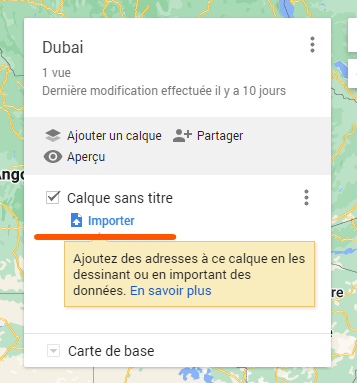
- Vælg den GPX-fil, du vil importere, fra din computer eller fra Google Drev. Du kan også trække og slippe filen til det angivne område.
- Vent på, at filen er konverteret til KML-format og føjet til dit kort. Du kan se resultatet på kortet og i panelet til venstre.
gratis Google Earth- tjeneste , og som er tilgængelig fra din webbrowser.
Hvordan redigerer jeg en GPX-fil i Google Maps?
Når du har importeret en GPX-fil til Google Maps, kan du redigere den, som du ønsker. Her er nogle eksempler på mulige redigeringer:
- For at ændre navnet eller farven på et waypoint, et spor eller en rute skal du klikke på det i venstre panel og redigere oplysningerne i det vindue, der åbnes.
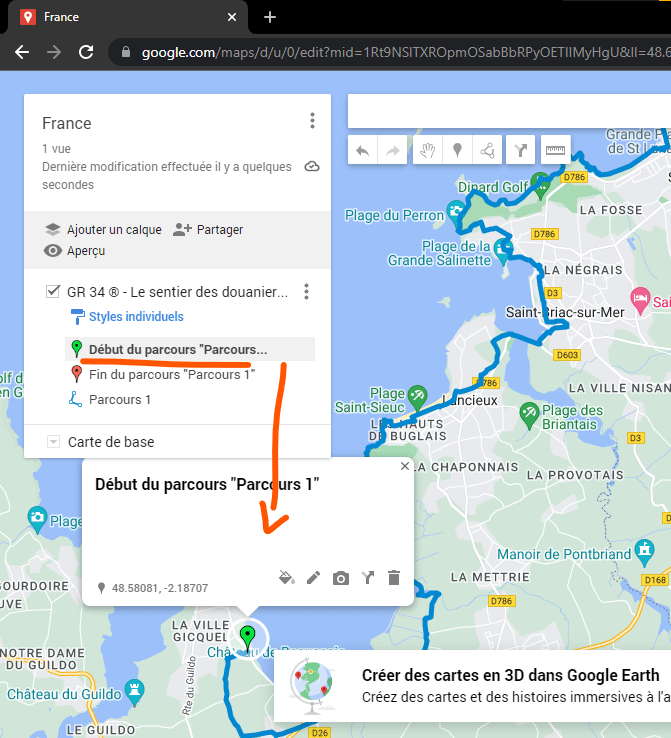
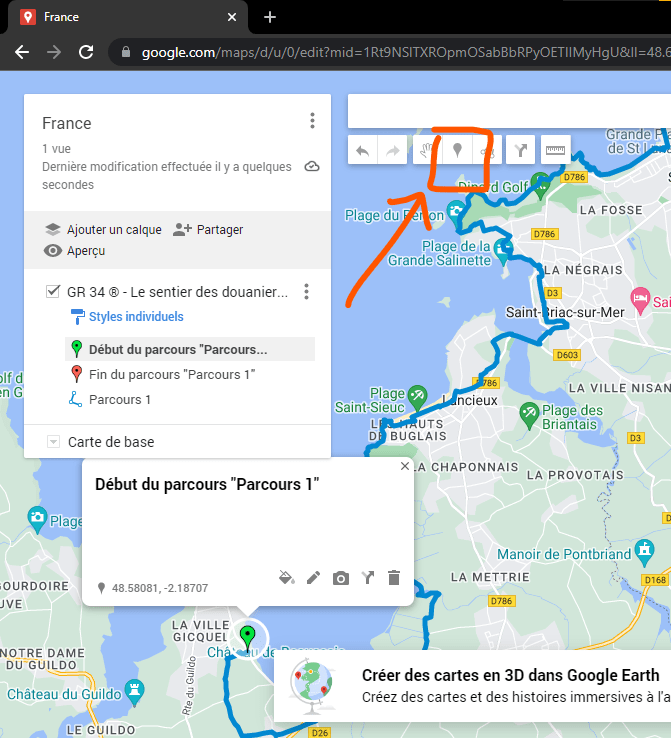
- For at tilføje et waypoint skal du klikke på knappenålsikonet øverst i venstre panel og derefter klikke på kortet på den ønskede placering. Du kan derefter redigere dets navn, farve eller ikon.
- For at slette et waypoint, et spor eller en rute skal du klikke på det i venstre panel og trykke på Delete-tasten på tastaturet.
- For at flytte et waypoint skal du klikke på det på kortet og trække det til den ønskede placering.
- For at ændre transportformen for en rute (bil, cykel, gang eller offentlig transport) skal du klikke på den i venstre panel og vælge den ønskede mulighed i rullemenuen.
- For at vende en vejs retning skal du klikke på den i venstre panel og derefter klikke på den cirkulære pileknap.
- For at tilføje et spor skal du klikke på ikonet med den stiplede linje øverst i venstre panel og derefter tegne den ønskede rute på kortet ved at klikke på hvert waypoint. Du kan derefter ændre dets navn, farve eller tykkelse.
- For at slette et spor skal du klikke på det i venstre panel og trykke på Delete-tasten på tastaturet.
- For at flytte et spor skal du klikke på det på kortet og trække det til den ønskede placering.
Hvordan eksporterer jeg en GPX-fil fra Google Maps?
Hvis du vil eksportere en GPX-fil fra Google Maps, skal du først eksportere den i KML-format og derefter konvertere den til GPX-format ved hjælp af et onlineværktøj. Sådan gør du:
- Åbn kortet, der indeholder den GPX-fil, du vil eksportere, i Mine kort.
- Klik på de tre lodrette prikker ud for dit kortnavn i venstre panel, og vælg Eksporter til KML/KMZ-format .

- Vælg det lag, der indeholder GPX-filen, vælg KML-formatet, og klik på Download .
- Gå til https://gpx2kml.com/ og klik på Vælg en fil" .
- Vælg den KML-fil, du lige har downloadet, og klik på Åbn .
- Klik på Konverter , og vent på, at filen konverteres til GPX-format.
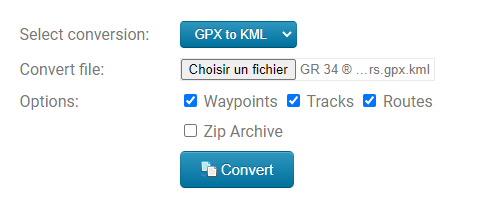
- Klik på Download for at hente GPX-filen.
Hvordan deler jeg en GPX-fil fra Google Maps?
Hvis du vil dele en GPX-fil fra Google Maps, kan du gøre det på flere måder:
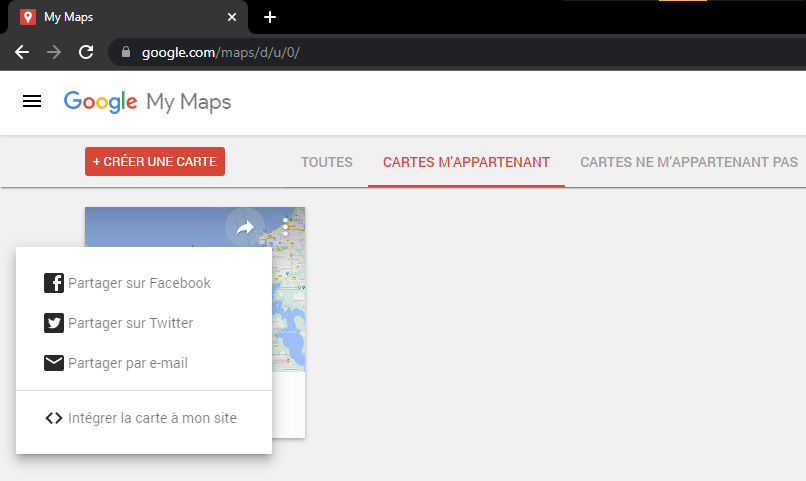
- For at sende dit kort via e-mail skal du klikke på de tre lodrette prikker ud for dit korts navn i venstre panel og vælge Del . Indtast modtagernes e-mailadresser, tilføj en besked, hvis du ønsker det, og klik på Send .
- For at få et link til dit kort skal du klikke på de tre lodrette prikker ud for dit korts navn i venstre panel og vælge Del . Klik på Link , kopier URL'en, og indsæt den, hvor du vil.
- For at offentliggøre dit kort på sociale medier skal du klikke på de tre lodrette prikker ud for dit korts navn i venstre panel og vælge "Integrer på mit websted ". Kopier HTML-koden, og indsæt den på din hjemmeside eller blog. Du kan også klikke på ikonerne for sociale medier (Facebook, Twitter osv.) for at dele dit kort direkte.
Ofte stillede spørgsmål
Her er nogle ofte stillede spørgsmål om brugen af GPX-filer med Google Maps:
Hvad er en GPX-fil?
En GPX-fil er en fil, der indeholder kortdata i XML-format, såsom GPS-koordinater, waypoints, spor eller ruter.
Hvordan opretter jeg en GPX-fil?
Du kan oprette en GPX-fil med en GPS-enhed eller en app, der registrerer dine ruter. Du kan også bruge en specialiseret hjemmeside som f.eks. https://www.gpsies.com/ eller https://www.openrunner.com/.
Hvordan åbner jeg en GPX-fil?
Du kan åbne en GPX-fil med Google Maps ved at importere den til Mine Kort. Du kan også bruge andre applikationer eller tjenester, der er kompatible med dette format, f.eks. Google Earth, Garmin Connect eller Strava.
Hvordan konverterer man en GPX-fil til KML?
Du kan konvertere en GPX-fil til KML med Google Maps ved at eksportere den fra Mine Kort. Du kan også bruge et onlineværktøj som https://gpx2kml.com/.
Hvordan konverterer man en KML-fil til GPX?
Du kan konvertere en KML-fil til GPX ved hjælp af et onlineværktøj som https://gpx2kml.com/. Du kan også bruge andre applikationer eller tjenester, der er kompatible med disse formater, f.eks. GPSBabel eller GPS Visualizer.
Konklusion
I denne artikel lærte du, hvordan du bruger GPX-filer med Google Maps til dine ruter. Nu ved du, hvordan du importerer, redigerer, eksporterer og deler disse filer med denne online korttjeneste. Dette giver dig mulighed for at nyde dine yndlingsaktiviteter med adgang til nøjagtige og personlige kortdata. Du er velkommen til at prøve GPX-filer med Google Maps og dele din feedback i kommentarerne. God rejse!


