

Efter sin nylige genaktivering efter en nedlukning er Google Spaces genopstået som Googles seneste initiativ, der sigter mod at tiltrække små teams, startups og organisationer. Denne funktion er ikke en separat app, men snarere en tjeneste integreret i Gmail på nettet. Den er også tilgængelig via Google Chat på mobilenheder, desktops og de bedste Chromebooks. Med Google Spaces kan du oprette grupper af personer, dele filer, tildele opgaver og samarbejde effektivt for at få arbejdet gjort. Lad os udforske, hvordan man opretter et rum, og hvordan man bruger det.
Hvad er Google Spaces?
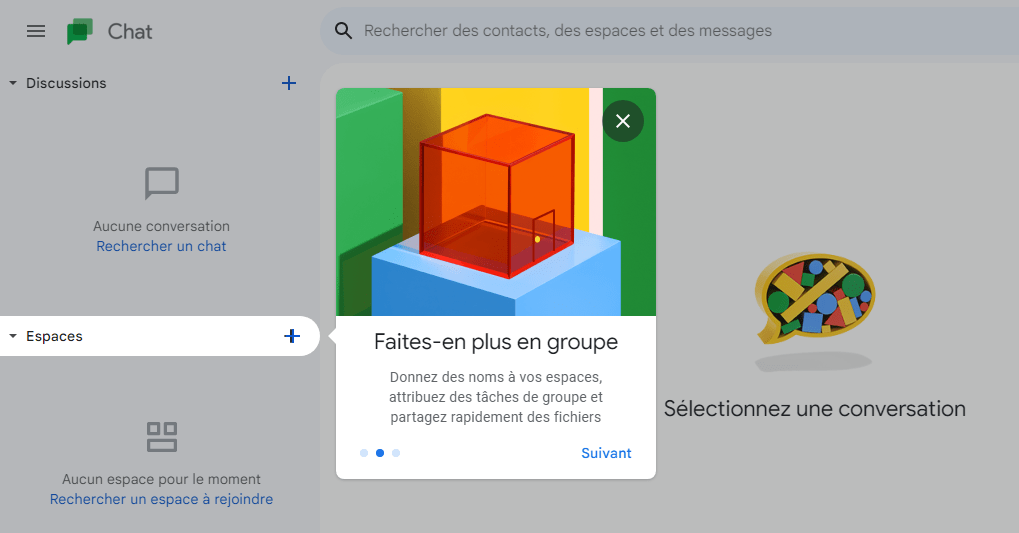
Sidste år annoncerede Google integrationen af chat, filer, opgaver og andre Google-tjenester i Gmail som en del af et større redesign. Gmail er ikke længere kun til at sende og modtage e-mails. Det er nu et integreret arbejdsområde, hvor du kan oprette nye områder til forskellige diskussioner og emner, dele filer og starte Google Meet-gruppeopkald, alt sammen uden at forlade Gmail-fanen.
Med Google Spaces kan du invitere og chatte med teammedlemmer, samarbejde om Google Dokumenter, Regneark og Slides, starte et hurtigt Meet-opkald og forbedre gruppeproduktiviteten. Du kan også slette et Google Dokument, hvis du ikke længere har brug for det.
Hvordan bruger man Google Spaces i Gmail?
Selvom Google Spaces ikke længere findes som en selvstændig applikation, er det muligt at bruge dens funktioner i Gmail takket være integrationen med Google Chat. Sådan gør du:
Trin 1: Aktivér Google Chat i Gmail

For at bruge Google Spaces i Gmail skal du aktivere Google Chat i dine indstillinger. Sådan gør du:
- Åbn Gmail i din webbrowser (computer eller mobil), og log ind med din Google-konto.
- Klik på tandhjulsikonet i øverste højre hjørne for at åbne sidepanelet med indstillinger.

- Klik på Vis alle indstillinger.
- Gå til fanen Chat og dating øverst.
- Vælg Google Chat-indstillingen i Chat-sektionen.

- Klik på Gem ændringer nederst.
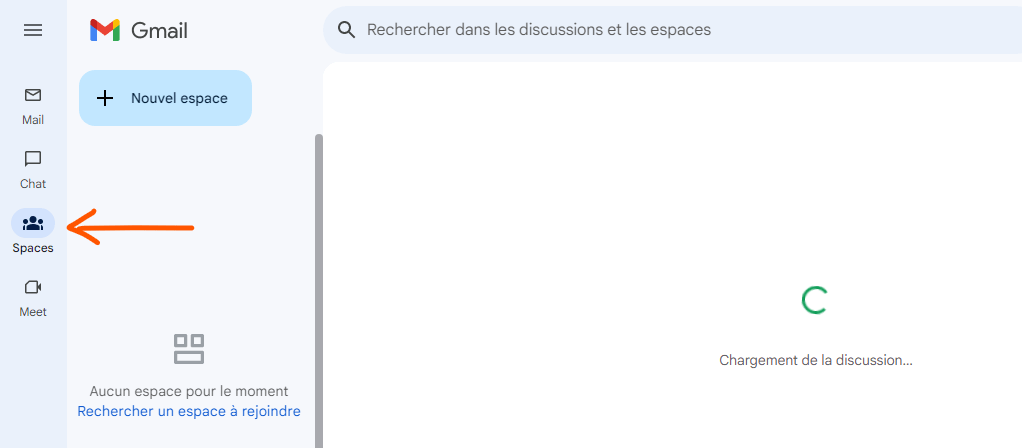
Du vil derefter se afsnittet Mellemrum i menuen til venstre, som du kan åbne.
Trin 2: Opret et rum i Google Spaces
Du kan oprette et rum i Google Spaces i Gmail, ligesom du gør i Google Chat. Dine rum synkroniseres, så du kan bruge dem i begge apps, så længe du er logget ind med den samme Google-konto. Dette inkluderer rum, du opretter, og dem, du tilmelder dig.
- Klik på plustegnet ud for Spaces i venstre side eller på linket Opret eller find et space.
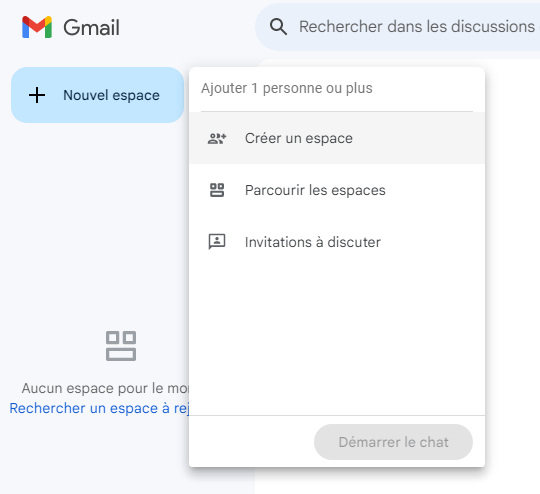
- Vælg Opret et rum på listen.
- Giv dit rum et navn og (valgfrit) en beskrivelse.
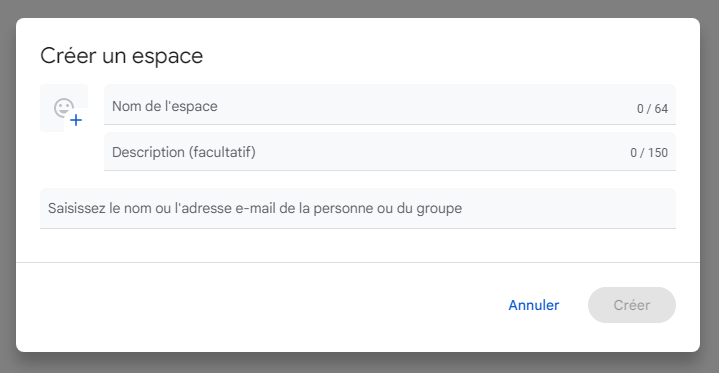
Du kan invitere folk til dit rum med det samme ved at tilføje deres navne eller e-mailadresser. Du kan også tilføje medlemmer senere lige så nemt.
Hvis du har en betalt Google Workspace-konto, f.eks. en virksomhedskonto, kan du vælge, om du vil oprette et begrænset område, som kun de personer, du inviterer, har adgang til, om du vil bruge trådede svar, og om du vil tillade personer uden for din organisation at deltage.
Klik på Opret, når du er færdig. Du kan se dit nye rum i sektionen Rum til venstre i Gmail og Google Chat.
Trin 3: Naviger i et rum
Der er et par hovedfaner øverst i hvert område, der gør navigationen nemmere. Du vil se Chat, Filer og Opgaver.

- Gå til fanen Chat for at chatte med andre medlemmer; dette er det primære område, hvor alle samtaler finder sted. Ligesom i en sms-app kan du se hver persons besked med deres navn og ikon.
- Gå til fanen Filer for at se alle de filer, der deles i rummet. Du kan filtrere efter filtype (dokumenter, billeder, PDF osv.) eller søge efter filnavn.
- Gå til fanen Opgaver for at administrere opgaver, der er tildelt eller oprettet i rummet. Du kan tilføje, redigere eller slette opgaver samt markere dem som fuldførte eller ikke-fuldførte.
Trin 4: Administrer medlemmerne af et rum
Du kan tilføje eller fjerne medlemmer fra et rum, samt ændre deres roller og tilladelser.
- Åbn rummet ved hjælp af sektionen Rum i venstre side af Gmail eller Google Chat.
- Klik på pilen ud for rummets navn øverst for at åbne menuen.

- Vælg Administrer medlemmer for at få vist listen over aktuelle medlemmer.

- For at tilføje et medlem skal du klikke på Tilføj personer og indtaste deres navn eller e-mailadresse. Du kan også kopiere invitationslinket og dele det med andre.

- For at fjerne et medlem skal du klikke på de tre prikker ud for deres navn og vælge Fjern fra gruppe.
- For at ændre et medlems rolle skal du klikke på de tre prikker ud for deres navn og vælge Rediger rolle. Du kan vælge mellem Ejer (som kan administrere alle aspekter af rummet), Leder (som kan administrere medlemmer og indstillinger) eller Medlem (som kan deltage i diskussioner).
Trin 5: Administrer diskussioner i Google Spaces
Du kan udføre forskellige handlinger i diskussioner i Google Space, f.eks. at besvare, reagere på, redigere eller slette en besked.
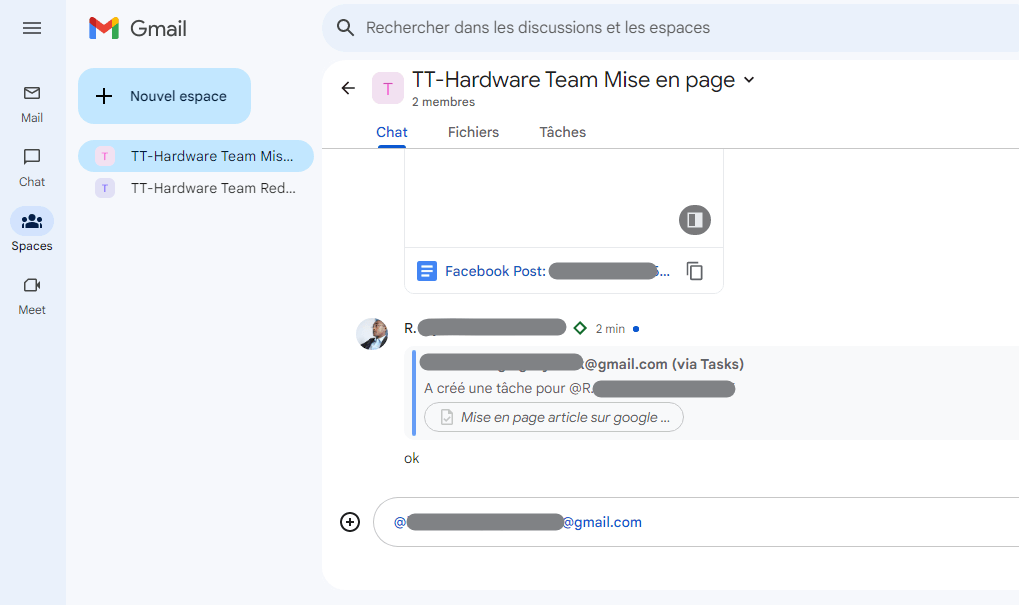
- Åbn rummet ved hjælp af sektionen Rum i venstre side af Gmail eller Google Chat.
- Gå til fanen Chat for at se de igangværende diskussioner.
- For at svare på en besked skal du klikke på knappen Svar under beskeden eller skrive @ efterfulgt af navnet på den person, du vil svare til. Hvis du bruger trådede svar, vises dit svar under den oprindelige besked. Ellers vises det i slutningen af tråden.
- For at reagere på en besked skal du klikke på emoji-knappen under beskeden eller skrive + efterfulgt af navnet på den emoji, du vil bruge. Du kan vælge mellem en række forskellige emojis for at udtrykke dine følelser eller meninger.
- For at redigere en besked, du har sendt, skal du klikke på de tre prikker ud for beskeden og vælge Rediger. Du kan derefter foretage de ønskede ændringer og klikke på Gem.
- For at slette en besked, du har sendt, skal du klikke på de tre prikker ud for beskeden og vælge Slet. Beskeden vil derefter blive fjernet fra samtalen.
Hvordan viser jeg medlemmer i Google Spaces?
Du kan vise listen over medlemmer af et rum, samt deres roller og statusser.

- Åbn rummet ved hjælp af sektionen Rum i venstre side af Gmail eller Google Chat.
- Klik på pilen ud for rummets navn øverst for at åbne menuen.
- Vælg Administrer medlemmer for at få vist listen over aktuelle medlemmer.
- Du kan se navn, ikon, rolle (ejer, leder eller medlem) og status (online, fraværende eller optaget) for hvert medlem.
- Du kan også se inviterede medlemmer, der endnu ikke er tilmeldt rummet.
Hvordan definerer vi reglerne for Google Spaces?
Du kan definere reglerne for dit rum for at specificere dets formål, forventninger og standarder.
- Åbn rummet ved hjælp af sektionen Rum i venstre side af Gmail eller Google Chat.
- Klik på pilen ud for rummets navn øverst for at åbne menuen.
- Vælg "rumsdetaljer" for at få adgang til instruktionssiden.

- Du kan skrive reglerne for dit område i tekstfeltet. For eksempel kan du angive emnet for området, de typer beskeder, der er tilladte eller forbudte, retningslinjer for respekt og høflighed osv.

- Klik på Gem, når du er færdig. Reglerne vil være synlige for alle medlemmer af rummet.
Hvordan administrerer jeg Google Spaces-notifikationer?
Du kan administrere notifikationer for dine rum for at kontrollere, hvornår og hvordan du modtager advarsler.
- Åbn rummet ved hjælp af sektionen Rum i venstre side af Gmail eller Google Chat.
- Klik på pilen ud for rummets navn øverst for at åbne menuen.
- Vælg Meddelelsesindstillinger for at få adgang til meddelelsesindstillinger.

- Du kan vælge mellem flere notifikationstilstande:
- Alt : Du modtager en notifikation for hver besked, der sendes i rummet.
- Kun @omtaler : Du modtager kun en notifikation, når nogen nævner dig i en besked.
- Ingen : Du vil ikke modtage nogen notifikationer for dette rum.
- Du kan også aktivere eller deaktivere notifikationslyde og ikonbadges.
Hvordan tildeler jeg opgaver i Google Spaces?
Du kan tildele opgaver til andre medlemmer af dit område for at organisere dit arbejde eller dine projekter.
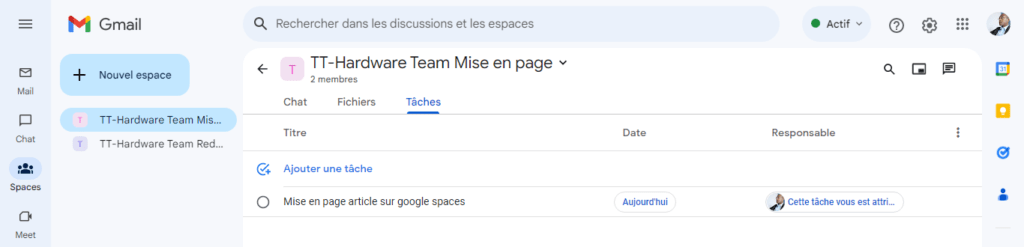
- Åbn rummet ved hjælp af sektionen Rum i venstre side af Gmail eller Google Chat.
- Gå til fanen Opgaver for at få adgang til opgavelisten.
- Klik på + knappen i nederste højre hjørne for at oprette en ny opgave.
- Giv din opgave en titel og (valgfrit) en beskrivelse, en forfaldsdato og en påmindelse.
- Klik på Tildel til, og vælg det medlem, du vil tildele opgaven til. Du kan også tildele opgaven til dig selv, hvis du ønsker det.
- Klik på Opret, når du er færdig. Opgaven vil blive tilføjet til listen, og det tildelte medlem vil modtage en besked.
Hvordan aktiverer og bruger jeg Google Spaces på min smartphone?
Du kan aktivere og bruge Google Spaces på din smartphone via Gmail- eller Google Chat-appen.
Trin 1: Download og installer Gmail- eller Google Chat-appen
For at bruge Google Spaces på din smartphone skal du downloade og installere Gmail- eller Google Chat-appen fra Play Store (Android) eller App Store (iOS).

- Åbn Play Store eller App Store på din smartphone, og søg efter Gmail eller Google Chat.
- Vælg den app, du vil installere, og tryk på Installer (Android) eller Hent (iOS).
- Vent, indtil installationen er færdig, og tryk på Åbn for at starte applikationen.
Trin 2: Aktivér Google Chat i Gmail
Hvis du bruger Gmail-appen, skal du aktivere Google Chat i indstillingerne. Sådan gør du:
- Åbn Gmail på din smartphone, og log ind med din Google-konto, hvis det er nødvendigt.
- Tryk på menuen i øverste venstre hjørne (de tre vandrette linjer) og rul ned til Indstillinger.
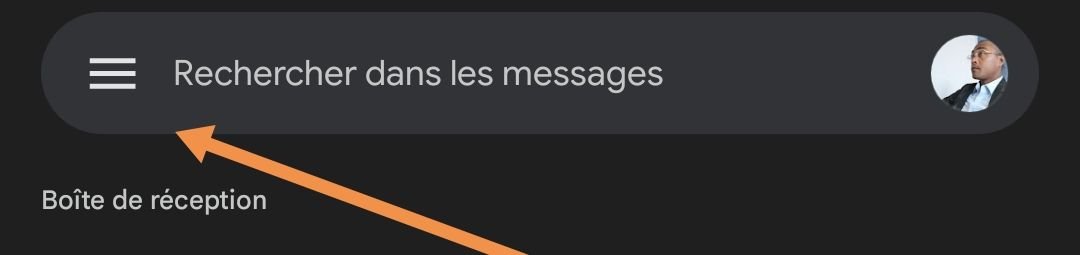

- Tryk på din e-mailkonto og derefter på Generelt.
- Tryk på Chat (i afsnittet Autoresponder), og vælg Aktiver.
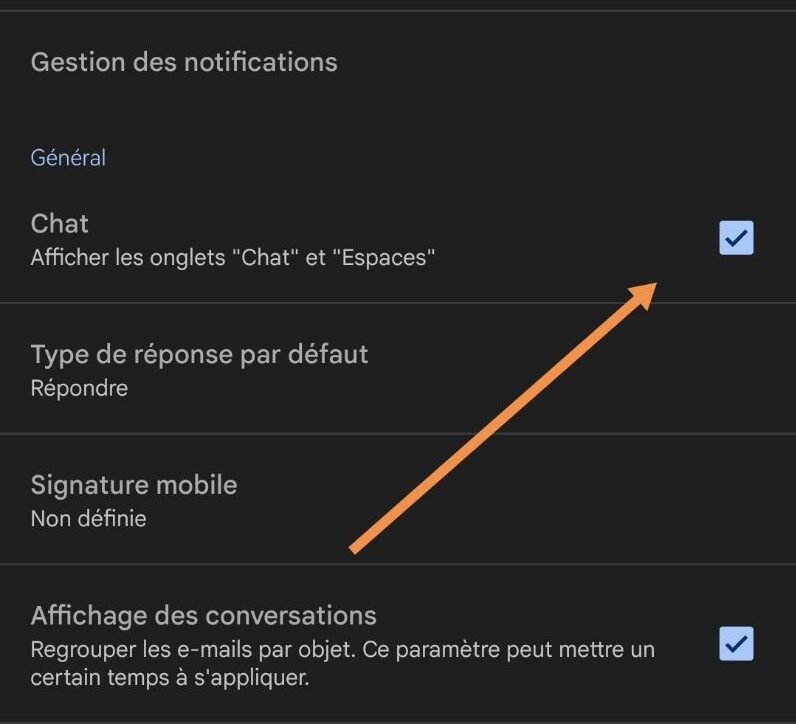
Du vil derefter se afsnittet Mellemrum i nederste højre hjørne, som du kan åbne.
Hvordan optimerer man brugen af Google Spaces?
Google Spaces er et effektivt værktøj til kommunikation og samarbejde i Google Workspace. Men for at få mest muligt ud af det, skal du vide, hvordan du bruger det effektivt. Her er nogle tips til at optimere din brug af Google Spaces:
- Brug tydelige navne og beskrivelser til dine rum : dette vil hjælpe dig med at organisere dem og nemt finde dem. Vælg navne, der afspejler rummets emne eller projekt, og beskrivelser, der specificerer dets formål eller tilsigtede anvendelse.
- Brug emojis og reaktioner til at udtrykke dine følelser : dette vil gøre dine diskussioner mere livlige og menneskelige. Du kan bruge emojis i dine beskeder eller reagere på andres beskeder med emojis. De kan også bruges til at give din mening til kende eller vise enighed uden at skulle skrive en besked.
- Brug @omtaler til at tiltrække opmærksomhed : Dette giver dig mulighed for at underrette de involverede personer i en besked eller et spørgsmål. Du kan nævne en bestemt person med @ efterfulgt af deres navn, eller nævne alle i rummet med @alle. Men vær forsigtig med ikke at overbruge @omtaler, da de kan være distraherende eller irriterende for andre medlemmer.
- Brug trådede svar til at strukturere dine diskussioner : Dette vil hjælpe dig med at opretholde bedre læsbarhed og konsistens i dine samtaler. Du kan bruge trådede svar, hvis du har en betalt Google Workspace-konto, f.eks. en virksomhedskonto. For at aktivere trådede svar skal du gøre det, når du opretter arbejdsområdet, ved at markere det tilsvarende felt. Trådede svar giver dig mulighed for at svare direkte på en besked uden at afbryde diskussionens hovedtråd.
- Brug opgaver til at administrere dit arbejde : Dette giver dig mulighed for at organisere dit arbejde eller dine projekter i dine rum. Du kan oprette og tildele opgaver til andre medlemmer af dit rum samt spore deres fremskridt og forfaldsdatoer. Du kan også tilføje beskrivelser, påmindelser eller underopgaver til dine opgaver.
- Brug Filer til at dele dine dokumenter : Dette giver dig mulighed for nemt at dele dine dokumenter med medlemmer af dit arbejdsområde uden at skulle sende dem via e-mail eller bruge en anden tjeneste. Du kan dele filer fra Google Drev, Google Fotos eller din computer. Du kan også se en liste over alle delte filer på fanen Filer i dit arbejdsområde og filtrere eller søge efter dem efter navn eller type.
- Brug gruppens regler til at definere normerne for jeres rum : dette vil give jer mulighed for at etablere en klar og respektfuld ramme for jeres diskussioner. I kan oprette jeres rums regler i menuen Grupperegler. For eksempel kan I angive emnet for rummet, de typer beskeder, der er tilladte eller forbudte, retningslinjer for respekt og høflighed osv.
- Brug notifikationsindstillingerne til at styre dine advarsler : dette giver dig mulighed for at administrere de notifikationer, du modtager for hvert rum. Du kan vælge mellem flere notifikationstilstande:
- Alt : Du modtager en notifikation for hver besked, der sendes i rummet.
- Kun @omtaler : Du modtager kun en notifikation, når nogen nævner dig i en besked.
- Ingen : Du vil ikke modtage nogen notifikationer for dette rum. Du kan også aktivere eller deaktivere notifikationslyde og ikonbadges.
Ved at bruge disse tips kan du maksimere din effektivitet og gøre dit teamwork mere smidigt og organiseret med Google Spaces.


