

Google Chrome er en af de mest populære og effektive webbrowsere på markedet. Den tilbyder en hurtig, sikker og brugerdefinerbar browseroplevelse. Men nogle gange kan Chrome muligvis ikke åbne eller starte på din Windows 10 . Dette kan være meget frustrerende, især hvis du har brug for at få adgang til vigtige websteder eller dine onlinedata.
Heldigvis findes der løsninger til at løse dette problem og få Chrome til at fungere igen . I denne artikel forklarer vi de mulige årsager til denne fejl og viser dig, hvordan du løser det trin for trin.
Hvad er de mulige årsager til problemet?

Der er flere grunde til, at Chrome muligvis ikke åbner eller starter på din pc . Her er de mest almindelige:
- En konflikt med et andet softwareprogram eller en anden udvidelse, der er installeret på din computer
- Et kompatibilitetsproblem med den version af Windows 10, du bruger
- En beskadiget brugerprofil i Chrome
- Malware, der blokerer eller inficerer Chrome
- Et problem med netværks- eller internetforbindelsen
- En fejlbehæftet eller ufuldstændig installation af Chrome
Hvordan reparerer man Google Chrome, når den ikke kan åbnes?
Afhængigt af årsagen til problemet er der forskellige metoder til at løse problemet med Google Chrome, når det ikke kan åbnes. Vi anbefaler at prøve dem i følgende rækkefølge:
1. Genstart din pc

Nogle gange kan visse programmer, der kører på din computer, komme i konflikt med Google Chrome , hvilket får det til at stoppe med at åbne . En simpel genstart kan genstarte de programmer, der nu åbner, og løse eventuelle relaterede Google Chrome-problemer.
For at genstarte din pc skal du klikke på Start-knappen, derefter på tænd/sluk og vælge Genstart.
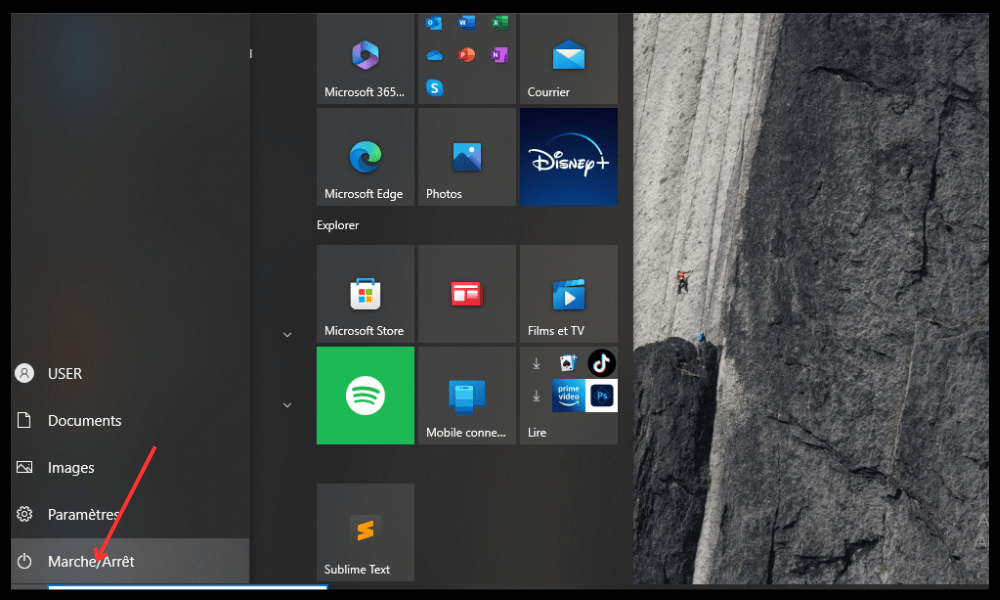
Efter genstart skal du prøve at åbne Chrome og se, om problemet er løst. Hvis ikke, skal du fortsætte til den næste metode.
2. Tjek om dit antivirusprogram blokerer Chrome

antivirusprogram eller din firewall muligvis
For at kontrollere, om dette er tilfældet, kan du prøve midlertidigt at deaktivere din antivirussoftware eller firewall og se, om Chrome fungerer. Hvis det gør det, skal du tilføje Chrome til listen over undtagelser eller tilladte programmer i din antivirus- eller firewallsoftware.
For at lære, hvordan du gør dette, skal du se dokumentationen eller webstedet for producenten af din antivirus- eller firewallsoftware.
Glem ikke at genaktivere dit antivirus- eller firewallprogram efter at have testet Chrome.
3. Afslut Chrome-processer ved hjælp af Jobliste
Det er muligt, at Chrome allerede er åben i baggrunden, men at den ikke vises på din skærm. Dette kan skyldes en fejl eller et browsernedbrud.
For at løse dette problem skal du lukke alle Chrome-processer, der kører på din pc, ved hjælp af Jobliste.
Følg disse trin for at gøre dette:
- Tryk Ctrl + Shift + Esc samtidigt for at åbne Jobliste.
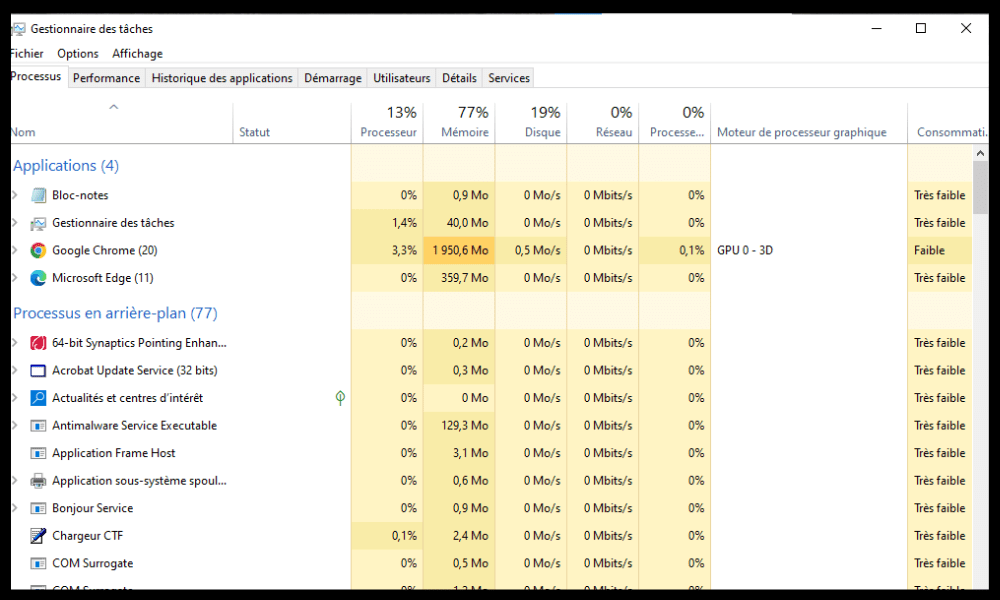
- I fanen Processer skal du søge efter processer med navnet Google Chrome eller chrome.exe og højreklikke på dem.
- Vælg Afslut opgave for hver Chrome-proces.

- Luk Jobliste og genstart Chrome.
Hvis denne metode ikke virker, så prøv den næste.
4. Geninstaller Google Chrome
Din Chrome-installation kan være defekt eller ufuldstændig, hvilket kan forårsage browserfejl. I dette tilfælde kan du prøve at afinstallere og geninstallere Chrome på din pc.
Følg disse trin for at gøre dette:
- Klik på knappen Start, og klik derefter på Indstillinger.

- Klik på Programmer, og derefter på Programmer og funktioner.
- Find Google Chrome på listen over applikationer, og klik på det.
- Klik på Afinstaller, og følg instruktionerne på skærmen for at fjerne Chrome fra din pc.

- Genstart din pc.
- Download den nyeste version af Chrome fra den officielle hjemmeside: https://www.google.com/chrome/
- Installer Chrome ved at følge instruktionerne på skærmen.
Når du har geninstalleret Chrome, kan du prøve at åbne det og se, om problemet er løst. Hvis ikke, kan du fortsætte til næste metode.
5. Slet brugerprofilen i Chrome
Din Chrome-brugerprofil indeholder dine personlige indstillinger, udvidelser, bogmærker, historik og andre data. Hvis din brugerprofil er beskadiget, kan det forhindre Chrome i at åbne eller starte korrekt .
For at løse dette problem skal du slette din brugerprofil i Chrome og oprette en ny.
Følg disse trin for at gøre dette:
- Tryk på Windows + R-tasterne for at åbne dialogboksen Kør.
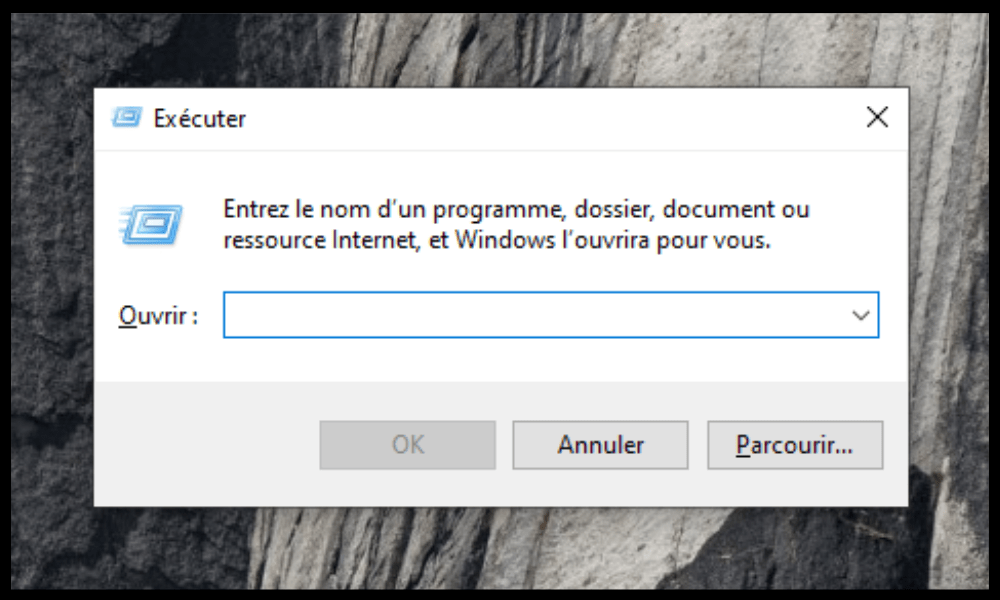
- Skriv %USERPROFILE%\AppData\Local\Google\Chrome\Brugerdata, og klik på OK.
- Find mappen med navnet Standard, og omdøb den til Standardbackup.
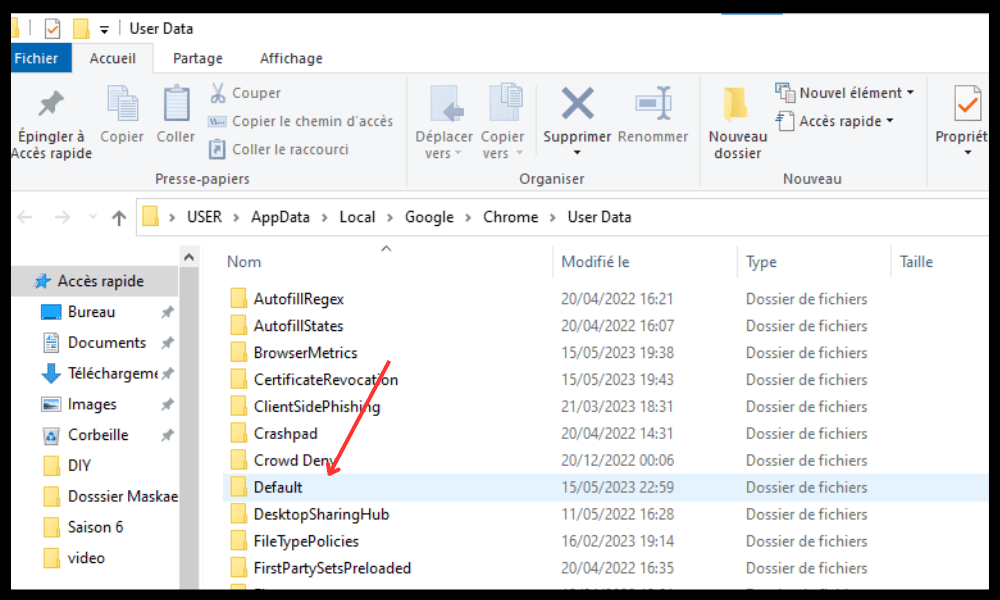
- Luk vinduet og genstart Chrome.
Chrome opretter en ny standardbrugerprofil . Du skal muligvis logge ind på dine Google-konti igen og geninstallere dine udvidelser.
Hvis denne metode ikke virker, så prøv den næste.
6. Nulstil Chrome-browseren
Hvis ingen af de foregående metoder virker, kan du prøve at nulstille Chrome-browseren til fabriksindstillingerne. Dette vil slette alle dine personlige data, udvidelser, indstillinger og præferencer i Chrome. Dette kan muligvis løse problemer relateret til, at Chrome ikke åbner eller starter.
Følg disse trin for at nulstille Chrome-browseren:
- Åbn en anden webbrowser, og skriv chrome://settings/resetProfileSettings i adresselinjen.
- Klik på Nulstil indstillinger.

- Bekræft dit valg ved at klikke på Nulstil indstillinger.
Når du har nulstillet Chrome, kan du prøve at åbne den og se, om problemet er løst.
Oversigtstabel over metoder til at reparere Google Chrome, når det ikke længere åbner
| Metode | Beskrivelse | Vanskelighed |
| 1. Genstart din pc | Genstart al software, der kan være i konflikt med Chrome | Let |
| 2. Tjek om dit antivirusprogram blokerer Chrome | Føj Chrome til listen over undtagelser eller tilladte programmer i din antivirus- eller firewallsoftware | Let |
| 3. Afslut Chrome-processer ved hjælp af Jobliste | Luk alle Chrome-processer, der kører i baggrunden | Let |
| 4. Geninstaller Google Chrome | Afinstaller og geninstaller den nyeste version af Chrome | GENNEMSNIT |
| 5. Slet brugerprofilen i Chrome | Slet standardmappen, der indeholder dine personlige data i Chrome, og opret en ny brugerprofil | GENNEMSNIT |
| Nulstil Chrome-browseren | Slet alle dine personlige data, udvidelser, indstillinger og præferencer i Chrome, og gendan fabriksindstillingerne | Vanskelig |
Ofte stillede spørgsmål om Google Chrome, der ikke længere åbner
Her er nogle ofte stillede spørgsmål fra brugere, der oplever problemer med, at Google Chrome ikke åbner eller starter.
Hvordan åbner jeg Google Chrome i sikker tilstand?
sikre tilstand giver dig mulighed for at starte browseren uden udvidelser eller brugerdefinerede indstillinger. Dette kan hjælpe dig med at identificere årsagen til problemet og løse det.
Sådan åbner du Google Chrome i sikker tilstand:
- Tryk på Windows + R-tasterne for at åbne dialogboksen Kør.
- Skriv chrome –incognito og klik på OK.
- Chrome åbner i privat browsing-tilstand, hvilket minder om sikker tilstand.
- Hvis Chrome fungerer i inkognitotilstand, betyder det, at problemet er relateret til en udvidelse eller en brugerdefineret indstilling. Du kan derefter prøve at deaktivere eller fjerne de mistænkelige udvidelser eller nulstille Chromes indstillinger.
Hvordan opdaterer jeg Google Chrome?
Opdatering af Google Chrome kan give dig adgang til de nyeste browserfunktioner og fejlrettelser. Det kan også løse visse kompatibilitets- eller ydeevneproblemer.
for at opdatere Google Chrome :
- Åbn Google Chrome, og klik på menuen med tre prikker i øverste højre hjørne.
- Klik på Hjælp og derefter på Om Google Chrome.
- Chrome vil tjekke, om der er en tilgængelig opdatering, og downloade den automatisk, hvis det er tilfældet.
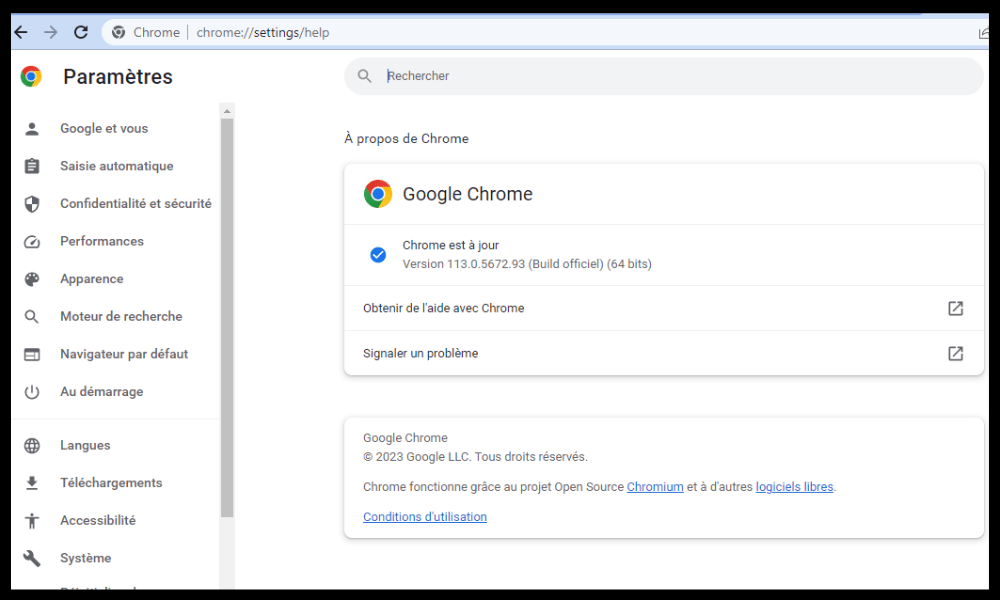
- Klik på Genstart for at anvende opdateringen.
Hvordan retter man Google Chrome, når den ikke vises korrekt?
muligvis ikke korrekt på din skærm, for eksempel hvis billeder er slørede, tekst er ulæselig, eller farver er forvrængede. Dette kan skyldes et problem med din skærmopløsning, zoomniveau eller cache.
For at løse problemet med, at Google Chrome ikke vises korrekt , kan du prøve disse løsninger:
- Juster din pc's skærmopløsning ved at højreklikke på skrivebordet og vælge Skærmindstillinger. Vælg den opløsning, der anbefales af Windows , og klik på Anvend.
- Juster Chromes zoom ved at trykke på Ctrl og + for at zoome ind eller Ctrl og – for at zoome ud. Du kan også klikke på menuen med tre prikker i øverste højre hjørne og bruge zoomskyderen.
- Ryd Chromes cache ved at trykke på Ctrl + Shift + Delete. Vælg de data, du vil rydde, og klik på Ryd data.
Hvordan reparerer man Google Chrome, når den går ned eller fryser?
Google Chrome kan gå ned eller fryse, mens du browser på nettet. Dette kan skyldes et problem med hukommelsen, netværket eller webstedet.
For at løse problemer med Google Chrome, der går ned eller fryser, kan du prøve disse løsninger:
- Luk alle unødvendige faner , udvidelser og programmer, der bruger hukommelse på din pc. Du kan bruge Jobliste til at se, hvilke processer der er ressourcekrævende, og lukke dem.
- Tjek din internetforbindelse , og sørg for, at den er stabil og hurtig. Du kan bruge en online hastighedstest til at måle din båndbredde. Hvis din forbindelse er langsom eller ustabil, kan du prøve at genstarte dit modem eller din router eller kontakte din internetudbyder.
- Hvis din forbindelse er langsom eller ustabil , kan du prøve at genstarte dit modem eller din router, eller kontakte din internetudbyder for at rapportere problemet.
- Tjek om den hjemmeside , du prøver at besøge, er nede eller under vedligeholdelse. Du kan bruge et onlineværktøj som Down For Everyone Or Just Me til at finde ud af det. Hvis hjemmesiden er nede, skal du vente, indtil den er oppe igen, eller kontakte webmasteren for at få flere oplysninger.
Hvis disse løsninger ikke virker, kan du prøve at nulstille Chrome-browseren som forklaret i metode 6.
Konklusion
Google Chrome er en fremragende webbrowser, men den kan nogle gange støde på problemer, der forhindrer den i at åbne eller starte. Vi håber, at denne artikel har hjulpet dig med at løse problemet med, at Google Chrome ikke åbner eller starter på din Windows søgemaskiner du synes er at bruge sammen med Chrome eller i stedet for Chrome.


