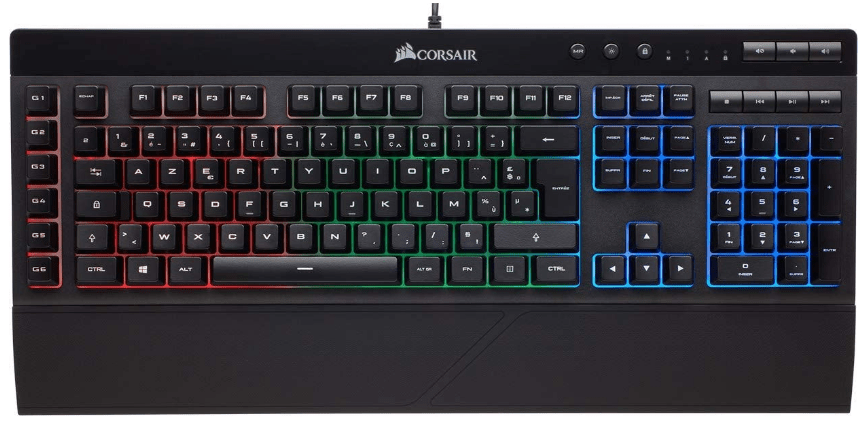
K55 er et membrantastatur fra Corsair i entry-level-klassen. Corsair er kendt for sine eksklusive tilbehør, men denne gang har de ikke glemt dem på et budget. Corsair K55 er tilgængeligt online og på producentens hjemmeside for €59,99. Du kan også finde det på Amazon, ligesom de fleste gaming-tastaturer.
Introduktion af Corsair K55-tastaturet
Lad os starte med at pakke vores Corsair K55 Gaming-tastatur ud. Indeni finder vi håndledsstøtten, brugervejledningen og garantikortet. Corsair K55-tastaturet har 2 års producentgaranti. Der medfølger ingen ekstra taster. Tastaturet har i alt 111 taster og måler 480,2 mm x 166,3 mm x 34,6 mm og vejer 820 gram . Tastaturet har RGB-baggrundsbelysning og 6 programmerbare makrotaster. Det er et kablet tastatur med en USB-A 2.0-forbindelse.
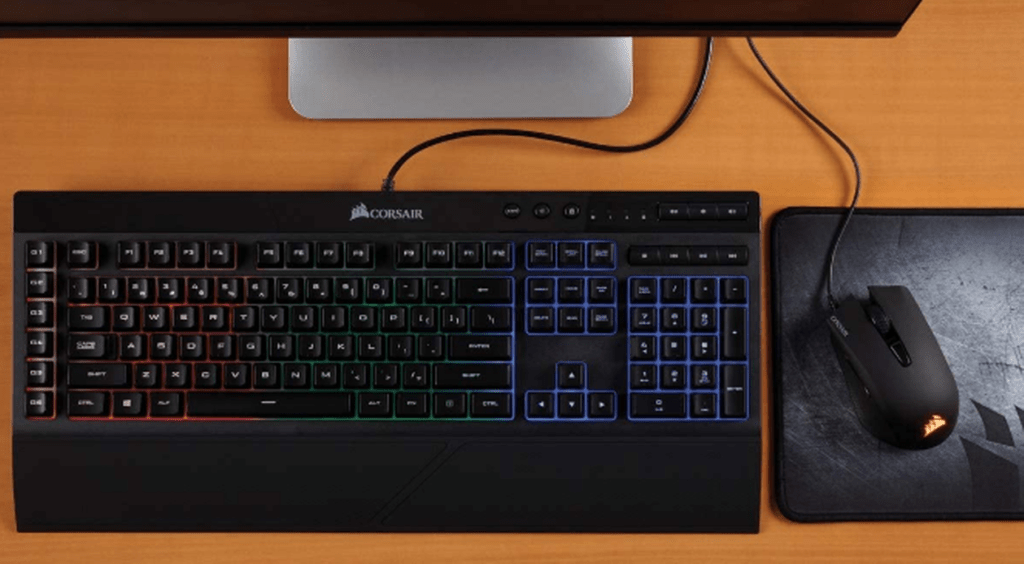
En håndledsstøtte giver ekstra komfort. Det giver dig mulighed for at spille uden at blive træt ret hurtigt. Det minder os om Logitech G513-tastaturet med sin håndledsstøtte. Sidstnævnte er dog dyrere med en pris på €169,00. RGB-belysningssystemet er 3-zoner, i modsætning til Logitechs per-key-system. Selvom byggekvaliteten ganske vist er lavere end Logitechs, skal vi ikke glemme, at dette tastatur er i entry-level-kategorien, og der er en betydelig prisforskel. Tasterne på Corsair K55 Gaming-tastaturet er derimod virkelig stille og responsive. Det er trods alt et gaming-tastatur, og finishen er mere raffineret end de fleste kontortastaturer.

De anvendte materialer er udelukkende plastik. Vi er langt fra de mere avancerede modeller med en aluminiumsplade, såsom Corsair K70 RGB Lux og Corsair K95 RGB Platinum .
Avancerede konfigurationer af Corsair K55-tastaturet
Corsair K55-tastaturet har seks programmerbare taster, der kan konfigureres direkte uden behov for software. Med Corsair K55 kan du nemt administrere dine multimediefiler ved hjælp af de dedikerede multimedietaster, der er placeret i øverste højre hjørne af tastaturet. Dette giver dig mulighed for at afspille og styre din lyd, mens du spiller.
Med hensyn til RGB-belysningssystemet kan du vælge mellem forskellige forudkonfigurerede belysningstilstande for en mere fordybende spiloplevelse, der sætter stemningen for spillet. Hvis du vil synkronisere belysningssystemet med dine andre Corsair-enheder, såsom din mus, blæsere og kølere, kan du bruge Corsair iCUE- . Denne software giver også mulighed for mere avanceret makroprogrammering og muligheden for at deaktivere bestemte tastekombinationer, såsom Alt+F4, for at forhindre, at et spil lukkes ved et uheld. Med iCUE kan dine spilindstillinger gemmes til senere brug, så du kan konfigurere dine egne brugerdefinerede indstillinger for hvert spil.

Corsair K55's taster er en smule hævede for at lade RGB-belysningen , hvilket gør rengøringen nemmere. Tasterne er membran, ikke mekaniske, så de er støjsvage, men mindre responsive. Tastaturet leveres med en håndledsstøtte af plastik, i modsætning til memory foam-tastaturet på Logitech G513 . Det er heller ikke magnetisk, i modsætning til dem, der findes på mere avancerede modeller som Razer Ornata-gamingtastaturet og BlackWidow Chroma V2 . Håndledsstøtten fastgøres til tastaturet med et simpelt krogsystem.
På bagsiden er det tydeligt, at dette tastatur er i begynderkategorien: skruerne er synlige, og finishen er meget simpel. Vi bemærkede dog gummifødderne, som giver et godt greb. To fødder er tilgængelige for dem, der foretrækker en mere vinklet position. Det er lidt ærgerligt, at disse fødder ikke er dækket af gummi, hvilket gør tastaturet mindre stabilt, når fødderne er strakt ud.

Corsair Utility Engine (iCUE) software til mere avanceret konfiguration
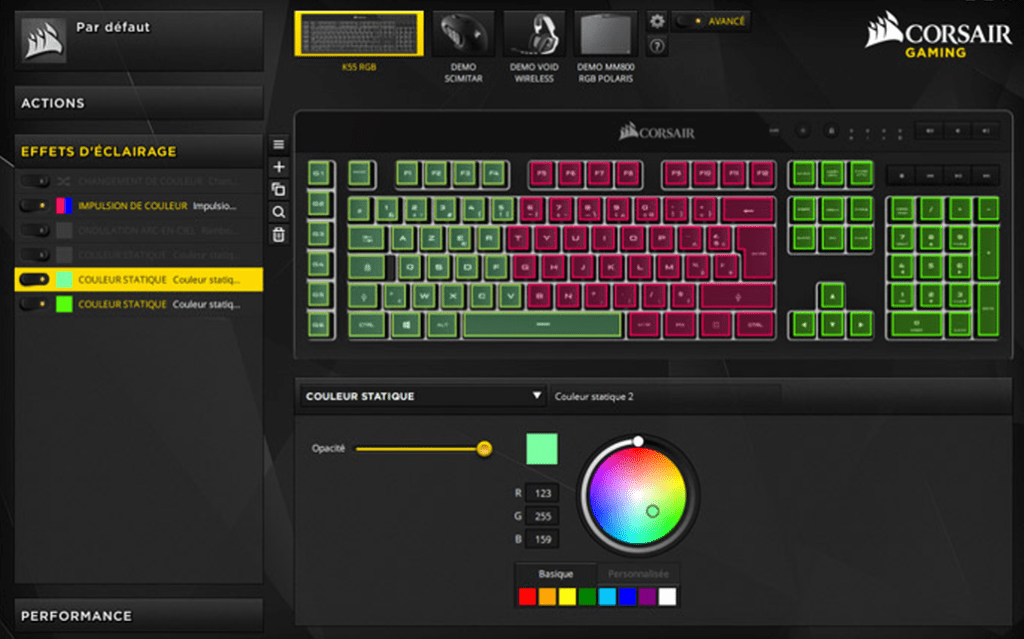
Corsair Utility Engine-softwaren tilbyder endnu flere funktioner. Med denne software kan du oprette forskellige profiler til hvert spil eller program. Du kan også tilpasse tastaturtasterne. Alle taster kan konfigureres, ikke kun de seks makrotaster. Forskellige kommandomuligheder er tilgængelige, og du kan anvende den kommando, du foretrækker, eller oprette en helt ny.
Corsair Utility Engine giver dig også mulighed for at anvende fire lyseffekter. " Rainbow "-effekten skaber en bølget, regnbuelignende lyseffekt på tværs af hele tastaturet. " Color Change "-effekten giver baggrundsbelysning med tilfældige farvevariationer, der skifter med to eller flere forudindstillede farver. " Color Pulse er en pulserende baggrundsbelysningseffekt, der bruger to valgte farver. Endelig giver " Static Color "-effekten mulighed for baggrundsbelysning i tre zoner med brugerdefinerbare farver. Disse fire effekter kan kombineres. For eksempel kan du have statisk belysning i tre zoner og derefter en farvepulseffekt i den centrale zone. Vi bemærkede, at multimedietasterne ikke har en baggrundsbelysningseffekt.
Hvordan bruger jeg makronøgler?
For at optage en makro skal du blot trykke på MR-tasten øverst på tastaturet. Indikatorlampen blinker for at vise, at tastaturet er i makrooptagelsestilstand. Tryk derefter på en af makrotasterne (G1 til G6). Brug derefter tastaturgenveje til at indtaste de kommandoer, du vil optage. Hvis du f.eks. vil starte Notesblok-programmet på G1, skal du efter at have trykket på G1 trykke på " windows -tasten + R", skrive "notesblok" og trykke på Enter. Når makroen er færdig, skal du blot trykke på MR-tasten en gang til. Når du nu trykker på G1, åbnes Notesblok direkte. Endnu mere avanceret makrotilpasning er mulig ved hjælp af Corsair-softwaren.